introduction
Output Device म्हणजे Microcontroller (Arduino, ESP32) किंवा Computer कडून मिळालेल्या Signal नुसार कार्य करणारे इलेक्ट्रॉनिक उपकरण. हे उपकरण Light, Sound, Display किंवा Motion यांच्या स्वरूपात Output देते.
इलेक्ट्रॉनिक्स आणि Embedded Systems मध्ये Output Devices चा मोठ्या प्रमाणावर वापर केला जातो. LED, Buzzer, Relay, LCD Display आणि Motor ही काही सामान्य Output Devices आहेत. Microcontroller प्रोग्रामनुसार Output Pin वर Signal पाठवतो आणि त्यानुसार ही उपकरणे कार्य करतात.
Output Device म्हणजे काय?
जे उपकरण कंट्रोलरकडून आदेश (Signal) घेऊन प्रत्यक्ष काम करते, त्याला Output Device म्हणतात.
Individual Assignment
Output Device

task
मध्ये विविध Output Devices ची ओळख करून घेने . प्रत्येक Output Device कसे कार्य करते, त्याचे Connection कसे करायचे, त्यासाठी Program कसा लिहायचा आणि प्रत्यक्ष Testing कशी करायची
Led Internal Structure

LED
Light Emitting Diode
हा एक Output Device आणि Semiconductor Electronic Component आहे. LED मधून विद्युत प्रवाह (Current) वाहिल्यावर तो प्रकाश (Light) निर्माण करतो. कमी वीज वापर, जास्त आयुष्य आणि जलद प्रतिसाद यामुळे LED चा वापर इलेक्ट्रॉनिक्समध्ये मोठ्या प्रमाणावर केला जातो.
Data shit led
| Specification | माहिती |
|---|---|
| Device Type | Light Emitting Diode (LED) |
| Operating Voltage | 1.8V – 3.3V (Color नुसार) |
| Operating Current | 10–20 mA |
| Polarity | Anode (+), Cathode (–) |
| Lifetime | 25,000–50,000 Hours |
| Response Time | Very Fast |
LED Working Process
LED हा P-Type आणि N-Type Semiconductor पासून बनलेला असतो.
- LED चे work
- LED हा P-Type आणि N-Type Semiconductor पासून बनलेला असतो.
- LED ला योग्य DC Voltage दिले जाते.
- Anode (+) ला Positive आणि Cathode (–) ला Negative जोडले जाते.
- विद्युत प्रवाह वाहू लागल्यावर इलेक्ट्रॉन्स आणि होल्स एकत्र येतात.
- या प्रक्रियेत प्रकाश (Photon) निर्माण होतो.
- त्यामुळे LED उजळतो.
work


XIAO ESP32-C3 आणि 4-Pin RGB LED Programming व Testing out put device
XIAO ESP32-C3 आणि 4-Pin RGB LED वापरून एक छोटा प्रयोग केला. या प्रयोगात RGB LED चे Connection केले, Program लिहिला आणि LED ची Testing केली. Program चालवल्यानंतर LED मध्ये Red, Green आणि Blue हे तीन रंग दिसले.
Epoxy Lens – प्रकाश बाहेर सोडते व LED चे संरक्षण करते. Semiconductor Chip – light निर्माण करणारा मुख्य भाग. Bond Wire – Chip ला Terminal शी जोडते. Reflector Cup – light परावर्तित करते. Anode (+) Lead – लांब पिन (Positive). Cathode (–) Lead – लहान पिन (Negative).
working process in RGB led
- XIAO ESP32-C3 संगणकाशी जोडला.
- RGB LED चे Connection केले.
- Arduino IDE मध्ये Program लिहिला.
- Program Board वर Upload केला.
- Upload पूर्ण झाल्यानंतर LED चे रंग बदलत आहेत का ते पाहिले.
- LED योग्यरित्या काम करत आहे याची test केली.
// ESP32-C3 RGB LED Control using Serial Monitor

const int RED = D2;
const int GREEN = D3;
const int BLUE = D4;

void setup() {
  Serial.begin(115200);

  pinMode(RED, OUTPUT);
  pinMode(GREEN, OUTPUT);
  pinMode(BLUE, OUTPUT);

  digitalWrite(RED, LOW);
  digitalWrite(GREEN, LOW);
  digitalWrite(BLUE, LOW);

  Serial.println("=== RGB LED Control ===");
  Serial.println("Type a color and press Enter:");
  Serial.println("red");
  Serial.println("green");
  Serial.println("blue");
  Serial.println("yellow");
  Serial.println("cyan");
  Serial.println("magenta");
  Serial.println("white");
  Serial.println("off");
}

void loop() {

  if (Serial.available()) {

    String color = Serial.readStringUntil('\n');
    color.trim();
    color.toLowerCase();

    digitalWrite(RED, LOW);
    digitalWrite(GREEN, LOW);
    digitalWrite(BLUE, LOW);

    if (color == "red") {
      digitalWrite(RED, HIGH);
    }
    else if (color == "green") {
      digitalWrite(GREEN, HIGH);
    }
    else if (color == "blue") {
      digitalWrite(BLUE, HIGH);
    }
    else if (color == "yellow") {
      digitalWrite(RED, HIGH);
      digitalWrite(GREEN, HIGH);
    }
    else if (color == "cyan") {
      digitalWrite(GREEN, HIGH);
      digitalWrite(BLUE, HIGH);
    }
    else if (color == "magenta") {
      digitalWrite(RED, HIGH);
      digitalWrite(BLUE, HIGH);
    }
    else if (color == "white") {
      digitalWrite(RED, HIGH);
      digitalWrite(GREEN, HIGH);
      digitalWrite(BLUE, HIGH);
    }
    else if (color == "off") {
      // All LEDs OFF
    }
    else {
      Serial.println("Invalid Color!");
    }

    Serial.print("Selected Color: ");
    Serial.println(color);
  }
}
LED Use
- Power Indicator
- Arduino आणि ESP32 Projects
- Traffic Signals
- LED Bulbs
- Display Boards
- TV आणि Monitor Backlight
- Decorative Lighting
- Electronic Circuits
Buzzer


Buzzer हा एक Electronic Output Device आहे. तो Electrical Signal चे Sound मध्ये रूपांतर करतो. Circuit मध्ये Voltage दिल्यावर Buzzer मधून Beep Sound तयार होतो. Arduino, ESP32 आणि इतर Embedded Systems मध्ये Alert, Alarm आणि Notification देण्यासाठी Buzzer चा मोठ्या प्रमाणावर वापर केला जातो.
Internal Structure
- Plastic Case – Buzzer चे संरक्षण करते.
- Piezo Disc / Coil – Sound निर्माण करणारा मुख्य भाग.
- Metal Diaphragm – कंपन (Vibration) निर्माण करते.
- Electronic Oscillator (Active Buzzer मध्ये) – आपोआप Frequency तयार करतो.
- Terminal Pins (+, –) – Power Supply साठी.
Working Process buzzer
- Buzzer ला DC Power Supply दिली जाते.
- Positive (+) आणि Negative (–) Pins जोडल्या जातात.
- Piezo Disc किंवा Coil मध्ये Electrical Signal पोहोचतो.
- Disc जलद Vibration करू लागते.
- या कंपनामुळे Sound Wave तयार होते.
- त्यामुळे Beep Sound ऐकू येतो.
Data Shit buzzer
| Specification | Value |
|---|---|
| Device Type | Output Device |
| Operating Voltage | 3V – 5V DC |
| Current | 20–30 mA |
| Output | Sound |
| Frequency | 2 kHz – 4 kHz (Typical) |
flow
Power Supply → Electrical Signal → Piezo Disc Vibr
work
Water Tank Alarm


XIAO ESP32-C3 आणि Buzzer Programming व Testing
XIAO ESP32-C3 आणि Buzzer working process
XIAO ESP32-C3 आणि Buzzer वापरून एक छोटा प्रयोग केला. या प्रयोगात Buzzer चे Connection केले, Program लिहिला आणि त्याची Testing केली. Program चालवल्यानंतर Buzzer मधून आवाज झाला.
- XIAO ESP32-C3 संगणकाशी USB Type-C केबलने जोडला.
- Buzzer चे Connection केले.
- Arduino IDE मध्ये Program लिहिला.
- Program Board वर Upload केला.
- Program चालवल्यानंतर Buzzer मधून आवाज येत आहे का ते तपासले.
- Buzzer test on असल्याची खात्री केली.
#define BUZZER 3

void setup() {
  pinMode(BUZZER, OUTPUT);
}

void loop() {
  digitalWrite(BUZZER, HIGH); // Buzzer ON
  delay(1000);                // 1 second

  digitalWrite(BUZZER, LOW);  // Buzzer OFF
  delay(1000);                // 1 second
}
Uses of Buzzer
Industrial Warning System
Security Alarm
Fire Alarm
Gas Leakage Alert
Door Bell
Arduino Projects
ESP32 Projects
Relay Module


Relay Module हा एक Electronic Output Device आहे. तो Low Voltage Signal वापरून High Voltage किंवा High Current Load नियंत्रित करतो. Relay चा वापर Arduino, ESP32 आणि इतर Embedded Projects मध्ये Motor, Bulb, Fan आणि इतर AC/DC उपकरणे ON/OFF करण्यासाठी केला जातो.
Internal Structure
Relay Case – सर्व भागांचे संरक्षण करते.
Electromagnetic Coil – Magnetic Field तयार करते.
Iron Core – Coil ची Magnetic Power वाढवते.
Armature – Contact हलवणारा भाग.
Spring – Armature ला मूळ स्थितीत आणते.
COM (Common Contact) – मुख्य Contact.
NO (Normally Open) – सुरुवातीला Open असतो.
NC (Normally Closed) – सुरुवातीला Closed असतो.
Data shit
| Specification | Value |
|---|---|
| Device Type | Output Device |
| Coil Voltage | 5V DC |
| Contact Type | COM, NO, NC |
| Switching Voltage | 250V AC / 30V DC (Typical) |
| Control Signal | Digital |
Working Process
- Relay Coil ला 5V DC Power दिली जाते.
- Coil मध्ये Magnetic Field तयार होते.
- Magnetic Field मुळे Armature आकर्षित होते.
- COM Contact हा NC वरून NO कडे सरकतो.
- त्यामुळे Connected Load ON किंवा OFF होते.
- Power काढल्यावर Spring Armature पुन्हा मूळ स्थितीत आणते.
Flow
Input Signal → Relay Coil → Magnetic Field → Armature Moves → Contact Switches → Load ON/OFF
work


या Individual Assignment मध्ये मी Relay Module ची ओळख करून घेतली. Relay चे Connection केले, Arduino मध्ये Program लिहिला आणि Relay ची Testing केली.
- Relay Module चे Arduino सोबत Connection केले.
- Arduino IDE मध्ये Program लिहिला.
- Program Arduino Board वर Upload केला.
- Program च्या मदतीने Relay ON आणि OFF केले.
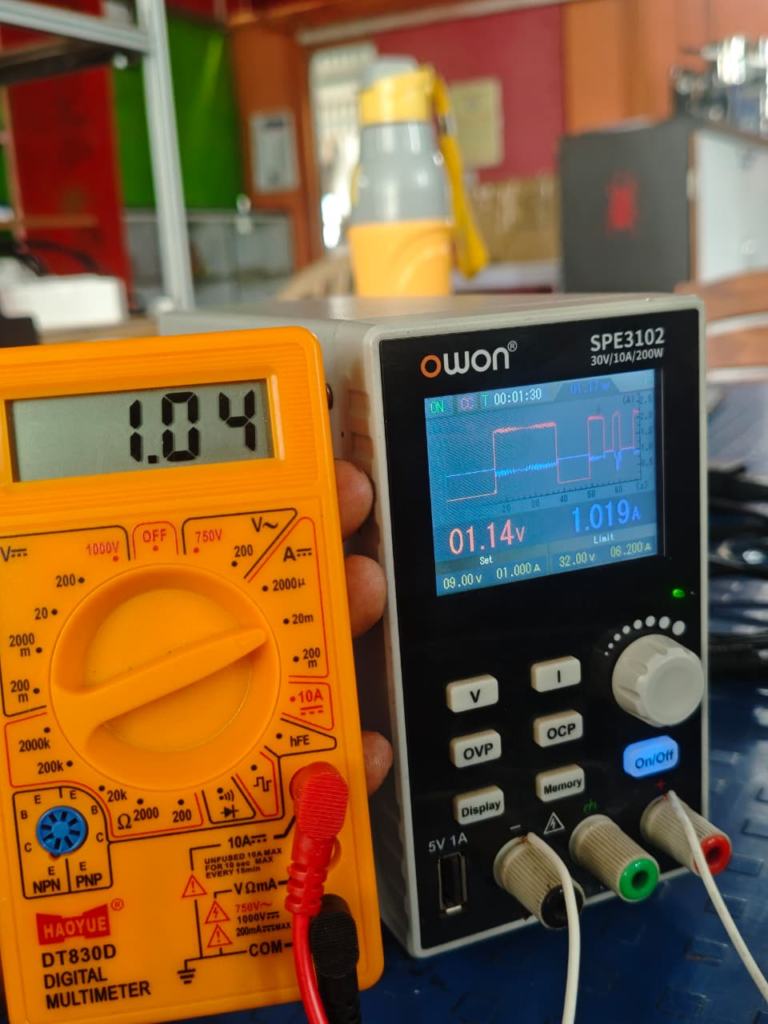
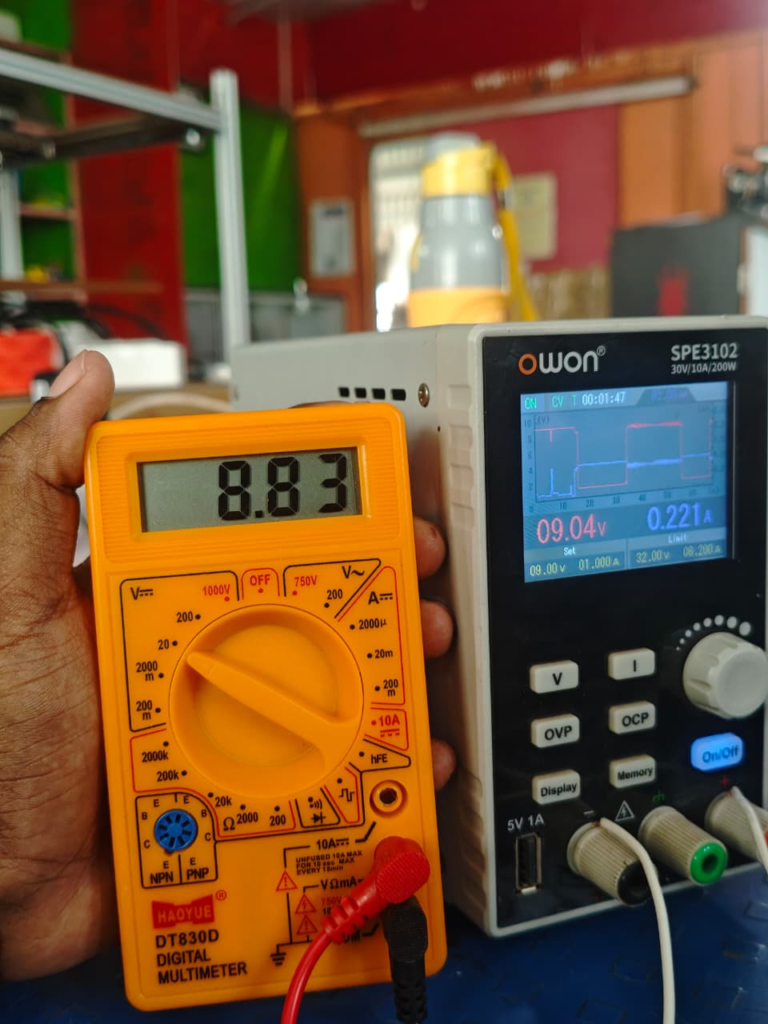
- Multimeter वापरून Voltage आणि Current मोजले.
- Power = Voltage × Current या सूत्राने Power Consumption काढला.
- मिळालेल्या मोजमापांची नोंद केली.
// Relay Module with XIAO ESP32-C3

#define RELAY_PIN 4   // GPIO4 (D2)

void setup() {
  pinMode(RELAY_PIN, OUTPUT);
}

void loop() {
  // Relay ON
  digitalWrite(RELAY_PIN, LOW);   // Active LOW relay
  delay(1000);

  // Relay OFF
  digitalWrite(RELAY_PIN, HIGH);
  delay(1000);
}
Uses of Relay Module
Industrial Automation
Home Automation
Water Pump Control
Motor Control
Light Control
Fan Control
Arduino Projects
ESP32 Projects
DC Motor


DC Motor (Direct Current Motor) हा एक Electronic Output Device आहे. तो Electrical Energy चे Mechanical Energy (Rotation) मध्ये रूपांतर करतो. DC Supply दिल्यावर Motor चे Shaft फिरते. Arduino, ESP32 आणि इतर Embedded Projects मध्ये DC Motor चा वापर Fan, Robot, Water Pump, Conveyor आणि इतर Motion Applications साठी केला .
Internal Structure
- Stator (Permanent Magnet) – Magnetic Field तयार करतो.
- Rotor / Armature – Coil असलेला फिरणारा भाग.
- Copper Coil – विद्युत प्रवाह वाहून Magnetic Field तयार करते.
- Commutator – Current ची दिशा बदलतो.
- Carbon Brushes – Power, Commutator पर्यंत पोहोचवतात.
- Shaft – Motor ची Rotation बाहेर देते.
- Bearing – Shaft सुरळीत फिरण्यास मदत करते.
- Motor Case – सर्व भागांचे संरक्षण करते.
Working Process
- Motor ला DC Power Supply दिली जाते.
- Current Armature Coil मधून वाहतो.
- Coil मध्ये Magnetic Field तयार होते.
- Stator आणि Armature यांच्या Magnetic Field मुळे Rotor फिरू लागतो.
- Commutator Current ची दिशा बदलत राहतो.
- त्यामुळे Shaft सतत फिरत राहते.
Flow
DC Supply → Armature Coil → Magnetic Field → Rotor Rotates → Shaft RotationTechnical Specifications
work
Data shit dc motor
| Specification | Value |
|---|---|
| Device Type | Output Device |
| Supply Voltage | 3V – 12V DC (Model नुसार) |
| Speed | 1000 – 10000 RPM (Typical) |
| Rotation | Clockwise / Anticlockwise |
| Output | Mechanical Motion |
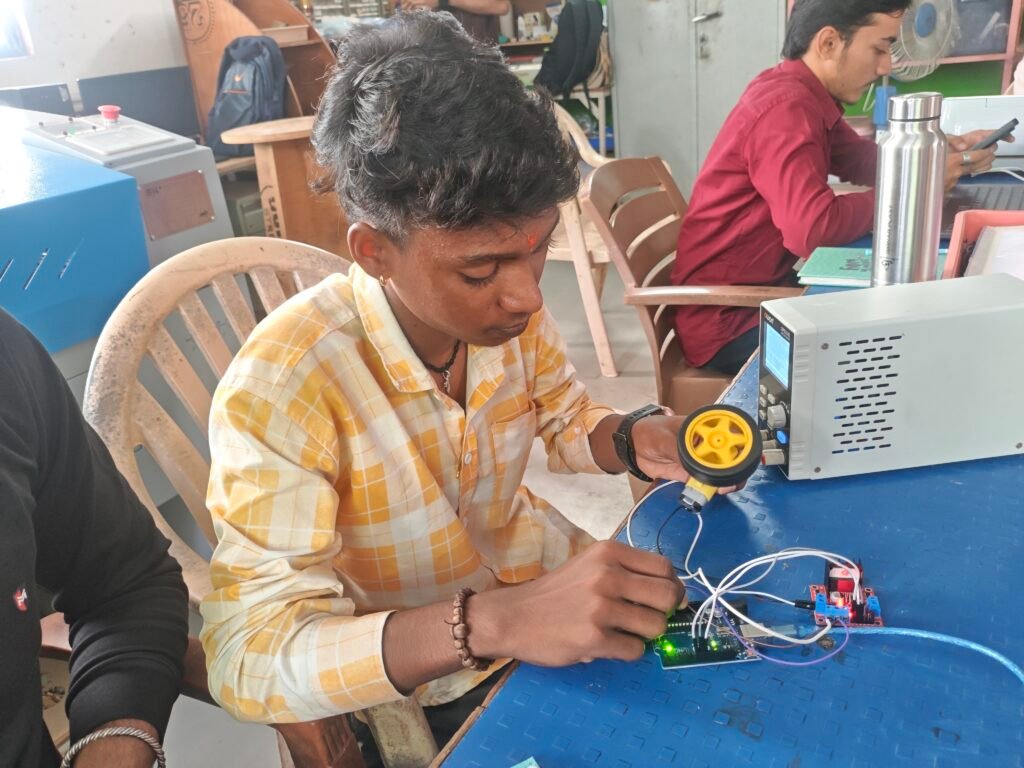
XIAO ESP32-C3 आणि DC Motor Programming व Testing
XIAO ESP32-C3 आणि DC Motor वापरून एक छोटा प्रयोग केला. या प्रयोगात DC Motor चे Connection केले, Program लिहिला आणि Motor ची Testing केली. Program चालवल्यानंतर DC Motor फिरू लागली.
working process XIAO ESP32-C3 आणि DC Motor
- XIAO ESP32-C3 संगणकाशी जोडला.
- DC Motor आणि Motor Driver चे Connection केले.
- Arduino IDE मध्ये Program लिहिला.
- Program Board वर Upload केला.
- Program चालवल्यानंतर Motor फिरत आहे का ते तपासले.
- Motor चे ON/OFF योग्यरित्या कार्य करत असल्याची खात्री केली.
Uses of DC Motor
ESP32 Projects
Robot
Water Pump
Cooling Fan
Toy Cars
Conveyor Belt
Automatic Door
Arduino Projects
Servo Motor


Servo Motor हा एक Electronic Output Device आहे. याचा उपयोग Angle Control करण्यासाठी केला जातो. हा मोटर साधारणपणे 0° ते 180° पर्यंत अचूक कोनात फिरू शकतो.
सामान्य DC Motor सतत फिरत राहतो, पण Servo Motor दिलेल्या कोनावर जाऊन थांबतो.Arduino, ESP32 आणि इतर Embedded Projects मध्ये Servo Motor चा वापर Robot Arm, Automatic Door, Camera Pan-Tilt System आणि विविध Automation Projects मध्ये मोठ्या प्रमाणावर केला जातो. अचूक हालचाल (Precise Movement) आवश्यक असलेल्या ठिकाणी Servo Motor हा उत्तम पर्याय मानला जातो.
Servo Motor हा एक Precise Output Device आहे. तो PWM Signal च्या मदतीने निश्चित Angle मध्ये फिरतो. त्यामुळे Arduino, ESP32, Robotics, Automation आणि Embedded Projects मध्ये Servo Motor चा मोठ्या प्रमाणावर वापर केला जातो.
Internal Structure
3 Pins (VCC, GND, Signal) – Power आणि Control Signal साठी.
DC Motor – Motor फिरवण्याचे काम करते.
Gear Box – Motor चा Speed कमी करून Torque वाढवते.
Control Circuit – PWM Signal नुसार Motor नियंत्रित करते.
Potentiometer – Motor चा Angle मोजतो.
Output Shaft – निश्चित कोनात फिरणारा भाग.
Plastic Case – सर्व भागांचे संरक्षण करते.Working Process (कार्यपद्धती)
- Servo Motor ला Power Supply दिली जाते.
- Signal Pin वरून PWM Signal दिला जातो.
- Control Circuit PWM Signal वाचते.
- DC Motor Gear Box च्या मदतीने फिरते.
- Potentiometer सतत Motor चा Angle मोजतो.
- Motor दिलेल्या Angle (0°–180°) वर थांबतो.
Data shit
| Specification | Value |
|---|---|
| Device Type | Output Device |
| Operating Voltage | 4.8V – 6V DC |
| Rotation Angle | 0° – 180° |
| Control Signal | PWM |
| Pins | VCC, GND, Signal |
Flow
Power Supply → PWM Signal → Control Circuit → DC Motor → Gear Box → Output Shaft Rotates → Required Angle
work

Arduino UNO आणि Servo Motor Programming व Testing
Arduino UNO आणि Servo Motor वापरून एक छोटा प्रयोग केला. या प्रयोगात Servo Motor चे Connection केले, Program लिहिला आणि Servo Motor ची Testing केली. Program चालवल्यानंतर Servo Motor वेगवेगळ्या कोनांमध्ये (Angle) फिरत होती.
Arduino UNOworking process Arduino UNO आणि Servo Motor
Servo Motor योग्यरित्या कार्य करत असल्याची खात्री केली.
Arduino UNO संगणकाशी USB Type-C केबलने जोडला.
Servo Motor चे Connection केले.
Arduino IDE मध्ये Program लिहिला.
Program Board वर Upload केला.
Program चालवल्यानंतर Servo Motor 0°, 90° आणि 180° या कोनांवर फिरत आहे का ते तपासले.
Uses of Servo Motor
- Robot Arm
- Automatic Door
- Camera Pan-Tilt
- CNC Machines
- RC Cars & RC Aircraft
- Arduino Projects
- Arduino UNOProjects
- Automation
16×2 LCD Display


या Display मध्ये 2 Rows आणि प्रत्येक Row मध्ये 16 Characters दाखवता येतात. Arduino, ESP32, Raspberry Pi आणि इतर Embedded Projects मध्ये याचा मोठ्या प्रमाणावर वापर केला जातो.

Internal Structure
16×2 LCD Display खालील मुख्य भागांनी बनलेला असतो.
Power, Control आणि Data Connections साठी.
LCD Glass Panel
Liquid Crystal च्या मदतीने अक्षरे दिसतात.
Character Matrix
प्रत्येक Character 5×8 Dot Matrix ने तयार होतो.
Controller IC (HD44780 Compatible)
Display वर कोणते Character दाखवायचे हे नियंत्रित करते.
Backlight LED
Display ला प्रकाश देते, त्यामुळे अंधारातही मजकूर दिसतो.
PCB (Printed Circuit Board)
सर्व इलेक्ट्रॉनिक Components जोडण्यासाठी वापरला जातो.
16 Pin Header
16×2 LCD Pin Description
| Pin | Name | Function |
|---|---|---|
| 1 | VSS | Ground |
| 2 | VDD | +5V Supply |
| 3 | V0 | Contrast Control |
| 4 | RS | Register Select |
| 5 | RW | Read/Write |
| 6 | E | Enable |
| 7–14 | D0–D7 | Data Pins |
| 15 | LED+ | Backlight Positive |
| 16 | LED− | Backlight Ground |
Data shit
| Parameter | Value |
|---|---|
| Display Type | LCD (Liquid Crystal Display) |
| Display Size | 16 Characters × 2 Lines |
| Operating Voltage | 5V DC |
| Current Consumption | 1–3 mA (Backlight शिवाय) |
| Backlight Voltage | 5V |
| Controller IC | HD44780 Compatible |
| Interface | 4-bit / 8-bit Parallel |
| Character Size | 5×8 Dot Matrix |
| Operating Temperature | -20°C ते +70°C |
Working Process
Backlight ON असल्यास Display अधिक स्पष्ट दिसतो.
LCD Display ला 5V Power Supply दिला जातो.
Microcontroller (ESP32/Arduino) Data Pins द्वारे Data पाठवतो.
Controller IC हा Data Process करते.
Liquid Crystal Pixel ON/OFF होतात.
Display वर अक्षरे किंवा संख्या दिसतात.
Working Flow
Power Supply (5V)
⬇
ESP32 / Arduino
⬇
LCD Controller IC (HD44780)
⬇
Liquid Crystal Panel
⬇
Text / Number Display
work


XIAO ESP32-C3 आणि 16×2 LCD Display Programming व Testing
XIAO ESP32-C3 आणि 16×2 LCD Display वापरून एक छोटा प्रयोग केला. या प्रयोगात LCD Display चे Connection केले, Program लिहिला आणि Display ची Testing केली. Program Upload केल्यानंतर LCD वर मजकूर (Text) योग्यरित्या दिसू लागला.
Working Process in XIAO ESP32-C3 आणि 16×2 LCD
Display योग्यरित्या कार्य करत आहे का ते तपासले.
XIAO ESP32-C3 संगणकाशी USB Type-C केबलने जोडला.
16×2 LCD Display चे Connection केले.
Arduino IDE मध्ये Program लिहिला.
Program Board वर Upload केला.
LCD वर “Hello” किंवा इतर मजकूर दाखवला.
#include <Wire.h>
#include <LiquidCrystal_I2C.h>

// Most I2C LCDs use address 0x27.
// If this doesn't work, try 0x3F.
LiquidCrystal_I2C lcd(0x27, 16, 2);

void setup() {
  Wire.begin(6, 7);      // SDA = GPIO6 (D4), SCL = GPIO7 (D5)

  lcd.init();
  lcd.backlight();

  lcd.setCursor(0, 0);
  lcd.print("Hello...!!");

  lcd.setCursor(0, 1);
  lcd.print("XIAO ESP32-C3");
}

void loop() {
} **
Use
Embedded System Projects
Temperature Display
Sensor Data Display
Digital Clock
Home Automation
Industrial Machines
Attendance System
IoT Projects
MAX7219 LED Matrix


MAX7219 हा एक Serial LED Display Driver IC आहे. हा IC 8×8 LED Matrix, 7-Segment Display आणि LED Display Modules नियंत्रित करण्यासाठी वापरला जातो. Arduino, ESP32, Raspberry Pi आणि इतर Microcontroller सोबत तो सहज वापरता येतो.
MAX7219 LED Matrix
यानंतर मी ESP32-C3 Microcontroller च्या मदतीने MAX7219 LED Matrix वर Text, Symbols आणि Simple Animations Display केले.
MAX7219 LED Matrix हे 8×8 LED Display Module आहे. यामध्ये MAX7219 Driver IC वापरलेला असतो, त्यामुळे कमी Microcontroller Pins वापरून अनेक LEDs Control करता येतात. यात एकूण 64 LEDs असून त्या 8 Rows आणि 8 Columns मध्ये मांडलेल्या असतात.
हे Arduino, ESP32, XIAO RP2040 आणि Raspberry Pi Pico सारख्या Boards सोबत वापरता येते. यावर Text, Numbers, Symbols, Scrolling Messages आणि Simple Animations Display करता येतात.
MAX7219 Module SPI Communication वापरते. यासाठी मुख्यतः DIN, CLK आणि CS Pins वापरल्या जातात. Software च्या मदतीने LED ची Brightness देखील Control करता येते. तसेच अनेक Modules एकमेकांना जोडून मोठा Display तयार करता येतो.
याची Wiring सोपी आहे आणि Power Consumption कमी आहे. त्यामुळे Digital Clock, Scoreboard, Information Display, IoT Projects आणि Embedded Systems मध्ये MAX7219 LED Matrix चा मोठ्या प्रमाणात वापर केला जातो.
Pin Description
| Pin | Function |
|---|---|
| VCC | 5V Power Supply |
| GND | Ground |
| DIN | Serial Data Input |
| CLK | Clock Signal |
| CS (LOAD) | Chip Select / Load |
- VCC: MAX7219 LED Matrix Module ला Power देण्यासाठी वापरले जाते. हे साधारणपणे Microcontroller च्या 5V Pin ला जोडले जाते.
- GND: Module ला Microcontroller च्या GND शी जोडले जाते. यामुळे Electrical Circuit पूर्ण होते.
- DIN: Microcontroller कडून Serial Data घेण्यासाठी वापरले जाते. Display Data आणि Commands या Pin द्वारे Module कडे पाठवले जातात.
- CS (Chip Select / LOAD): MAX7219 Module सोबत Communication सुरू करण्यासाठी वापरले जाते. ही Pin Active झाल्यावर Module Microcontroller कडून Data स्वीकारते.
- CLK: SPI Communication साठी Clock Signal देते आणि Data Transfer योग्य पद्धतीने होण्यासाठी मदत करते.
- DOUT: अनेक MAX7219 LED Matrix Modules जोडले असल्यास, Data पुढील Module कडे पाठवण्यासाठी वापरले जाते.
Working Process
- Microcontroller (Arduino / ESP32) Serial Data पाठवतो.
- MAX7219 IC Data Receive करतो.
- Data Internal Register मध्ये Store होते.
- Driver IC Row आणि Column Scan करतो.
- आवश्यक LEDs ON/OFF होतात.
- Display वर Character, Number किंवा Animation दिसते.
4. OLED Display
XIAO ESP32-C3 आणि OLED Display Programming व


OLED (Organic Light Emitting Diode) Display
OLED Display हा Microcontroller आणि Embedded System Projects मध्ये text, numbers, symbols आणि graphics दाखवण्यासाठी वापरला जातो. LCD च्या तुलनेत OLED ला backlight ची गरज नसते, कारण प्रत्येक pixel स्वतः प्रकाश तयार करतो. त्यामुळे Display अधिक clear दिसतो, कमी power वापरतो आणि आकाराने पातळ असतो. OLED चा वापर Arduino, ESP32 आणि XIAO RP2040 सारख्या बोर्डांसोबत sensor data, system status आणि इतर real-time information दाखवण्यासाठी केला जातो.
Pin Description
- VCC (Power Supply): OLED Display ला power पुरवतो. हा Pin 3.3V किंवा 5V ला जोडला जातो.
- GND (Ground): Ground connection साठी वापरला जातो.
- SDA (Serial Data): Microcontroller कडून OLED Display कडे data पाठवतो.
- SCL (Serial Clock): I²C Communication साठी clock signal देतो.
Internal Structure of OLED
OLED Display अनेक पातळ layers पासून बनलेला असतो. त्यामधील organic layer मधून electric current गेल्यावर प्रकाश तयार होतो. प्रत्येक pixel स्वतः प्रकाश देत असल्यामुळे backlight ची गरज नसते. त्यामुळे Display अधिक clear दिसतो, चांगला contrast मिळतो आणि कमी power वापरतो.Working Process
Backlight नसल्यामुळे Power Consumption खूप कमी असते.
Microcontroller Display ला I2C द्वारे Data पाठवतो.
SSD1306 Controller त्या Data चे Processing करतो.
Controller आवश्यक Pixels ON/OFF करतो.
Pixels स्वतः प्रकाश निर्माण करून Screen वर Text, Number किंवा Graphics दाखवतात.
बहुतेक OLED Modules मध्ये VCC, GND, SDA आणि SCL असे चार pins असतात. हे Pins वापरून Display Microcontroller शी जोडला जातो. OLED चा वापर sensor data, digital clock, menu, weather information आणि इतर real-time data दाखवण्यासाठी केला जातो.
Setup and Output
खालील चित्रांमध्ये OLED Display चे connection आणि Program यशस्वीरीत्या चालल्यानंतर मिळणारा output दाखवला आहे.
OLED Display Code
#include <Wire.h>
#include <Adafruit_GFX.h>
#include <Adafruit_SSD1306.h>
#define SCREEN_WIDTH 128
#define SCREEN_HEIGHT 32
#define OLED_RESET -1
Adafruit_SSD1306 display(SCREEN_WIDTH, SCREEN_HEIGHT, &Wire, OLED_RESET);
void setup() {
Serial.begin(115200);
Wire.setSDA(D4);
Wire.setSCL(D5);
Wire.begin();
if (!display.begin(SSD1306_SWITCHCAPVCC, 0x3C)) {
Serial.println(“OLED not found”);
while (1);
}
display.clearDisplay();
display.setTextSize(2);
display.setTextColor(SSD1306_WHITE);
display.setCursor(0, 0);
display.println(“Pranay”);
display.display();
}
void loop() {
}
Group Assignment
Measure the Power Consumption
या Group Assignment मध्ये DC Motor, Buzzer आणि Servo Motor यांचा Power Consumption (वीज वापर) मोजण्याचा प्रयोग केला. प्रत्येक Device चालू असताना त्याचे Voltage आणि Current मोजले. त्यानंतर Power = Voltage × Current या सूत्राने प्रत्येक Device चा Power Consumption काढला आणि त्याची तुलना केली.
working process
- DC Motor, Buzzer आणि Servo Motor यांचे स्वतंत्र Connection केले.
- प्रत्येक Device ला आवश्यक Power Supply दिली.
- Multimeter वापरून Voltage आणि Current मोजले.
- Power = Voltage × Current या सूत्राने Power Consumption काढला.
- सर्व Devices च्या Power Consumption ची नोंद करून तुलना केली.
observation,
DC Motor चालू असताना सर्वाधिक Current घेत होती, त्यामुळे तिचा Power Consumption जास्त होता.Buzzer कमी Current घेत असल्यामुळे त्याचा Power Consumption कमी आढळला.Servo Motor फिरताना Current मध्ये बदल दिसून आला, त्यामुळे तिचा Power Consumption कामाच्या स्थितीनुसार बदलत होता.सर्व Devices योग्यरित्या कार्य करत असल्याची समजल .